Vuoi leggere più contenuti di Resermate su Google?
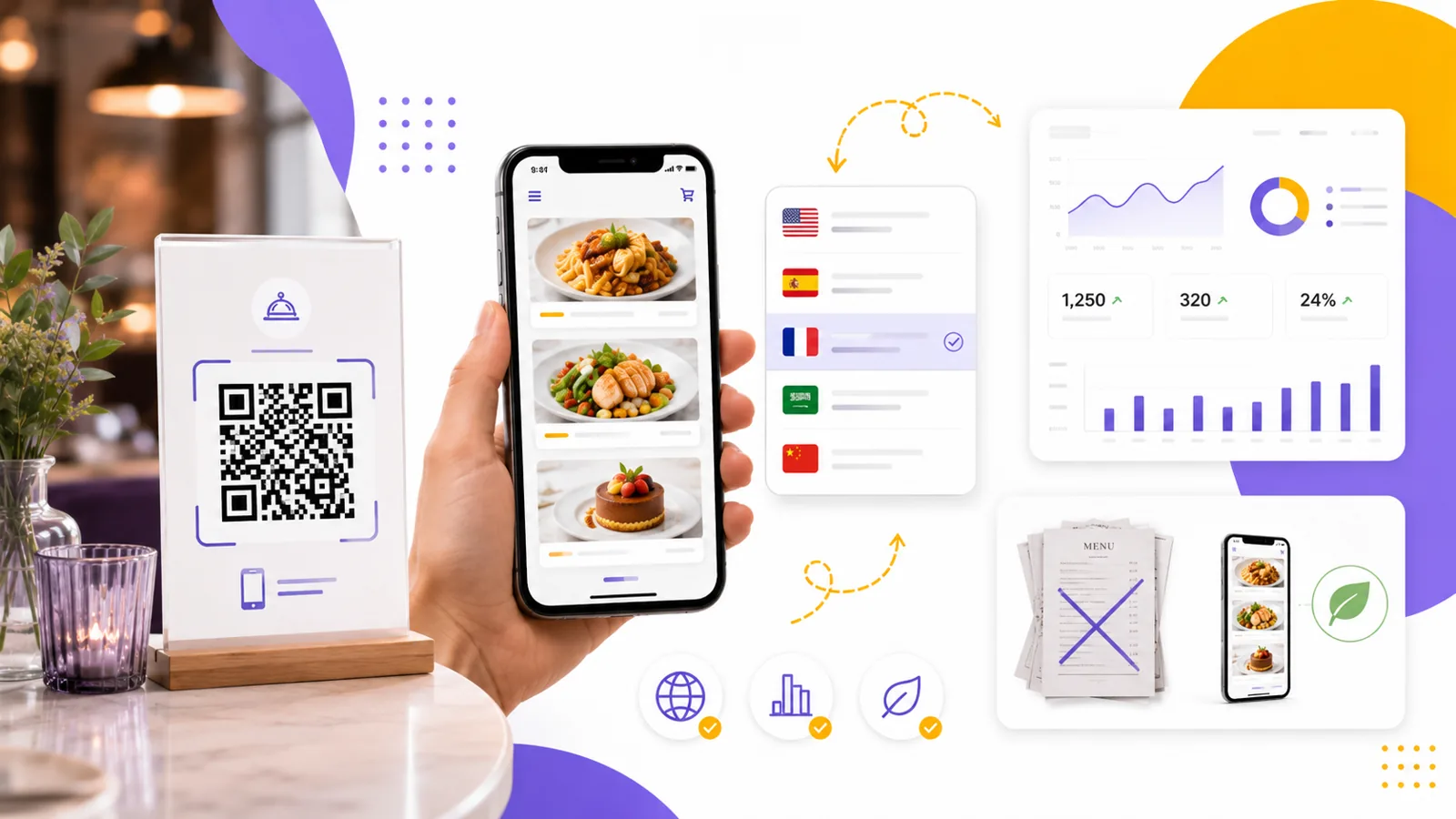
Aggiungici come fonte preferita su GoogleCreare un menu digitale significa trasformare il classico menu cartaceo in una pagina online che i clienti possono consultare dal proprio smartphone.
Il procedimento è semplice: si caricano piatti, prezzi e descrizioni, si organizza il menu in categorie, si pubblica la pagina e si genera un QR code da posizionare sui tavoli.
I clienti devono soltanto inquadrare il codice con la fotocamera del telefono. Il menu si apre direttamente nel browser, senza scaricare applicazioni e senza effettuare registrazioni.
In questa guida vedremo come creare un menu digitale gratis, partendo anche da un menu già esistente in PDF o in fotografia.
Come creare un menu digitale in pochi passaggi
Per creare un menu digitale per il tuo ristorante devi:
- preparare il menu attuale;
- scegliere una piattaforma per menu digitali;
- importare piatti, categorie e prezzi;
- controllare le informazioni;
- aggiungere immagini, descrizioni e allergeni;
- personalizzare colori e logo;
- pubblicare il menu;
- generare il QR code;
- provarlo prima di stamparlo.
Con una piattaforma progettata appositamente per la ristorazione non è necessario creare un sito, utilizzare programmi di grafica o conoscere il codice.
Puoi anche utilizzare Smart Menu Resermate, il menu digitale gratuito per ristoranti, per caricare il menu, personalizzarlo e generare il QR code senza carta di credito e senza funzionalità da sbloccare a pagamento.
Che cos’è un vero menu digitale
Un menu digitale non è semplicemente la fotografia del menu cartaceo pubblicata online. È una pagina web ottimizzata per smartphone nella quale il cliente può consultare:
- categorie;
- nomi dei piatti;
- descrizioni;
- prezzi;
- fotografie;
- ingredienti;
- allergeni;
- varianti;
- disponibilità;
- traduzioni.
Il principale vantaggio è che le informazioni possono essere modificate in qualsiasi momento. Quando cambi un prezzo, aggiungi un piatto stagionale o termini un prodotto, aggiorni il contenuto dalla dashboard. Il cliente visualizzerà immediatamente la nuova versione senza dover cambiare o ristampare il QR code.
Menu digitale e menu PDF non sono la stessa cosa
Un PDF può essere utile come documento di partenza, ma raramente rappresenta la soluzione migliore da mostrare direttamente ai clienti. Su uno smartphone un PDF progettato per la stampa può costringere l’utente a:
- ingrandire continuamente il testo;
- spostarsi lateralmente nella pagina;
- scaricare un file;
- aspettare il caricamento di documenti pesanti;
- cercare manualmente categorie e piatti.
Un vero menu digitale, invece, adatta automaticamente la disposizione dei contenuti allo schermo e rende più semplice trovare le informazioni. Puoi quindi partire dal tuo PDF, ma è preferibile trasformarlo in un menu navigabile anziché limitarti a collegare il QR code al documento.
1. Prepara il menu che utilizzi attualmente
Prima di iniziare, raccogli tutti i contenuti disponibili. Puoi partire da:
- un menu in PDF;
- una o più fotografie del menu;
- un documento Word;
- un foglio Excel;
- un file di testo;
- il menu presente sul sito;
- un elenco scritto manualmente.
Non è necessario che il documento sia perfetto. L’importante è che piatti, prezzi e categorie siano leggibili.
Prepara anche: logo del ristorante, colori principali del locale, fotografie dei piatti, descrizioni, ingredienti, allergeni, eventuali traduzioni, numero di telefono, WhatsApp, indirizzo, link per prenotare. Avere questi materiali già disponibili rende la creazione molto più veloce.
2. Scegli una piattaforma pensata per i ristoranti
Esistono diversi modi per creare un menu digitale. Puoi realizzare una pagina sul sito del ristorante, utilizzare un documento PDF o scegliere un software specializzato. Per la maggior parte dei locali, una piattaforma dedicata è la soluzione più semplice perché permette di gestire nello stesso posto categorie, piatti, prezzi, allergeni, immagini, lingue, grafica, pubblicazione e QR code.
Prima di scegliere lo strumento, verifica che il menu sia realmente aggiornabile e che non sia necessario generare un nuovo QR code dopo ogni modifica. Controlla inoltre che il cliente possa aprirlo senza installare un’app, creare un account, lasciare dati personali o visualizzare pubblicità invasive.
3. Importa il menu da PDF o fotografia
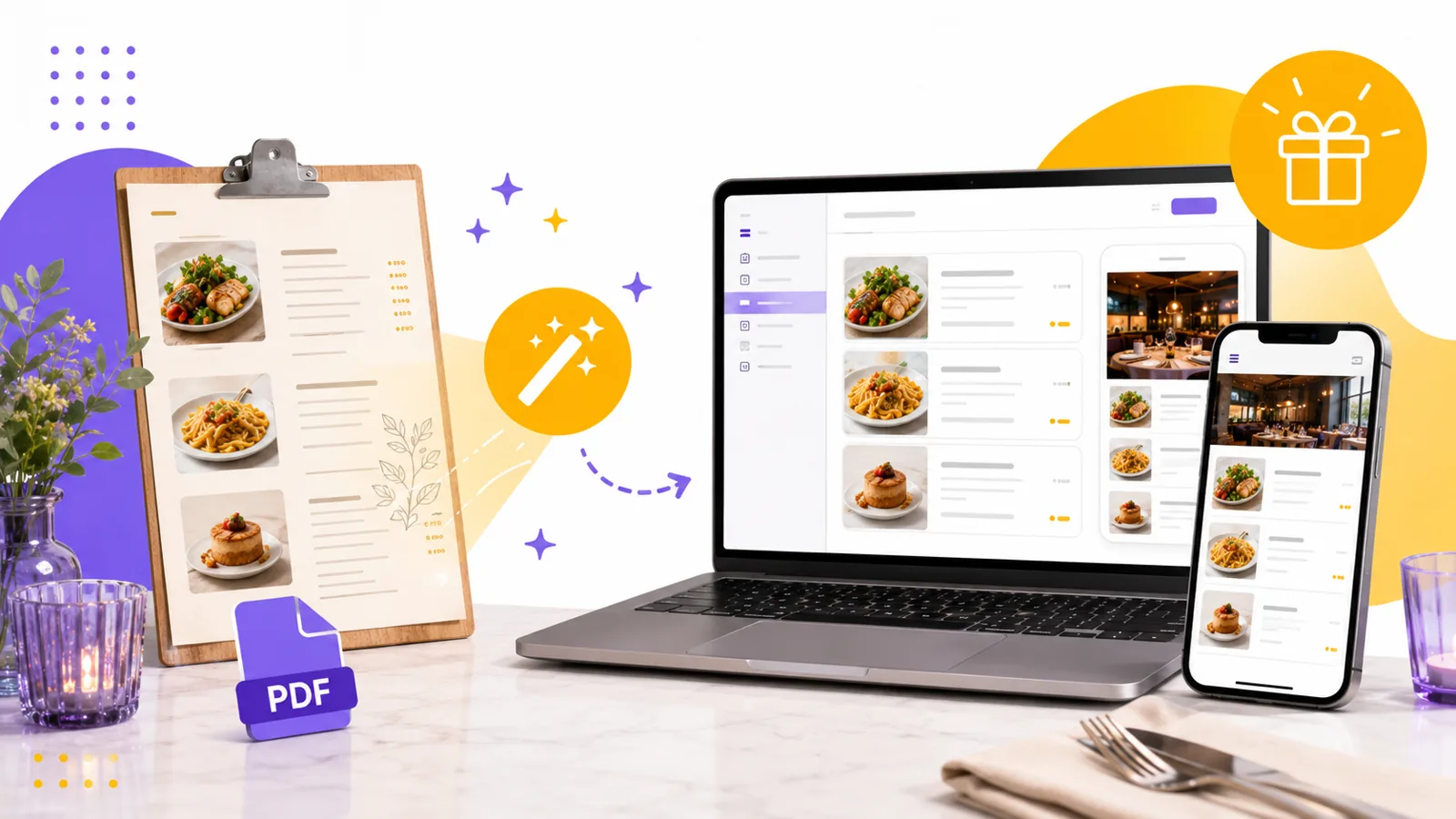
Inserire manualmente decine di piatti è uno dei motivi per cui molti ristoratori rimandano la creazione del menu digitale. Una piattaforma dotata di importazione automatica può ridurre questo lavoro.
Con Smart Menu Resermate puoi caricare un PDF o una fotografia del menu esistente. Il sistema analizza il documento e prepara una bozza organizzata con categorie, piatti e prezzi. Il contenuto estratto deve comunque essere controllato prima della pubblicazione.
Verifica soprattutto: nomi dei piatti, prezzi, suddivisione delle categorie, formati dei numeri, ingredienti, eventuali varianti, caratteri speciali e informazioni mancanti. L’automazione deve aiutarti a creare la struttura iniziale, ma la conferma finale deve rimanere nelle mani del ristoratore.
4. Organizza categorie e piatti
Dopo l’importazione, controlla la struttura del menu. Le categorie devono aiutare il cliente a trovare rapidamente quello che cerca. Alcuni esempi sono: antipasti, primi, secondi, contorni, pizze, panini, dessert, bevande, vini, cocktail.
Evita categorie troppo generiche o con un numero eccessivo di prodotti. Quando il menu è molto lungo, puoi creare sezioni specifiche come piatti dello chef, specialità della casa, proposte vegetariane, menu bambini, senza glutine, menu del giorno, proposte stagionali.
L’ordine delle categorie è importante. Mostra prima ciò che vuoi far vedere al cliente, senza costringerlo a scorrere tutto il menu.
5. Inserisci le informazioni utili per ogni piatto
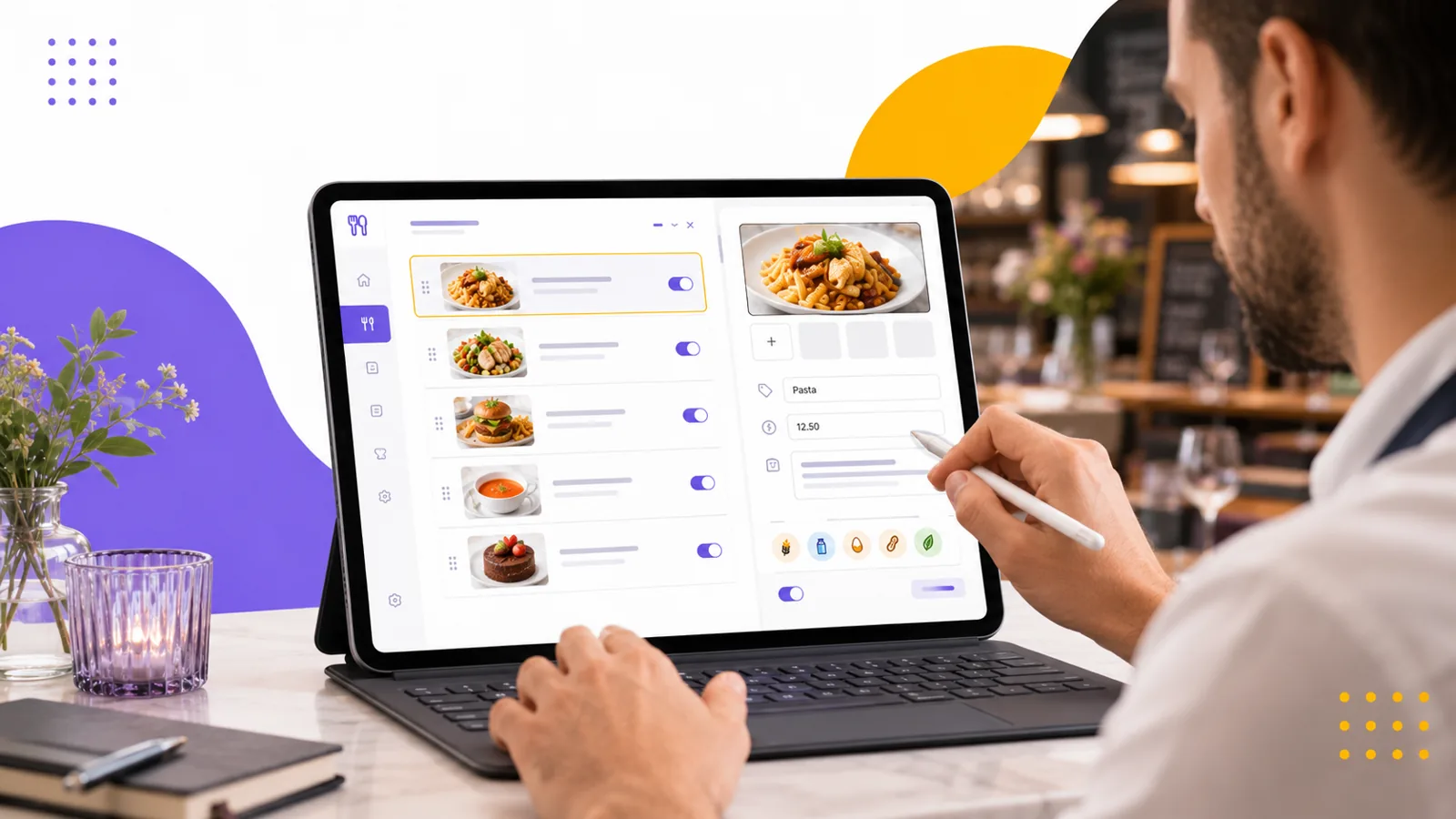
Ogni voce dovrebbe contenere almeno: nome, prezzo, breve descrizione, ingredienti principali, allergeni ed eventuali varianti.
La descrizione deve essere chiara e facile da leggere. Non serve scrivere un testo molto lungo. È più utile spiegare gli elementi che aiutano il cliente a capire cosa riceverà.
Per esempio, invece di scrivere solamente “Spaghetto della casa” puoi utilizzare “Spaghetto alla chitarra con pomodorini del Piennolo, basilico fresco e fonduta di Provolone del Monaco.” La seconda descrizione rende il piatto più comprensibile e ne aumenta il valore percepito.
Come usare le fotografie
Le fotografie possono aiutare il cliente nella scelta, ma devono essere curate. Utilizza immagini reali, luminose, coerenti tra loro, correttamente ritagliate e leggere da caricare. Non è obbligatorio fotografare ogni singolo piatto: puoi iniziare dalle proposte più importanti, dai prodotti distintivi e dai piatti che vuoi valorizzare.
Indica chiaramente allergeni e preferenze alimentari
Le informazioni sugli allergeni devono essere facilmente individuabili e non nascoste in fondo alla pagina. Puoi utilizzare icone o etichette per segnalare, quando applicabile: glutine, latte, uova, frutta a guscio, crostacei, molluschi, pesce, soia, sedano, senape, sesamo. Puoi inoltre aggiungere indicazioni come vegetariano, vegano, piccante o senza glutine, purché siano corrette e verificate.
Vuoi partire senza inserire i piatti a mano?
Con Smart Menu Resermate importi il tuo menu da PDF o fotografia, controlli la bozza generata dall'AI e pubblichi in pochi minuti.
6. Personalizza il menu con il tuo brand
Il menu digitale deve sembrare parte del ristorante, non una pagina generica appartenente a un’altra azienda. Personalizza almeno logo, immagine di copertina, colori, stile dei pulsanti, caratteri, contatti, collegamenti social e link di prenotazione.
La grafica deve restare semplice. Il cliente apre il menu principalmente per trovare un piatto, leggerne il prezzo e decidere cosa ordinare. Animazioni pesanti, testi minuscoli ed elementi decorativi eccessivi possono rendere l’esperienza più difficile.
Dai priorità a: leggibilità, contrasto, velocità, navigazione, chiarezza dei prezzi.
7. Controlla l’anteprima da smartphone
Prima di pubblicare il menu, apri l’anteprima da un telefono. Non limitarti a controllarlo dal computer, perché la maggior parte dei clienti lo consulterà da smartphone.
Verifica che i caratteri siano abbastanza grandi, le categorie siano facili da raggiungere, i prezzi siano immediatamente visibili, le fotografie non vengano tagliate, i pulsanti funzionino, il caricamento sia rapido, il numero di telefono sia corretto, il collegamento alla prenotazione funzioni, le traduzioni siano comprensibili e non siano presenti piatti non disponibili.
Fai provare il menu anche a una persona che non lo ha mai visto. Se trova rapidamente una categoria, un piatto e il relativo prezzo, la struttura sta funzionando.
8. Pubblica e genera il QR code
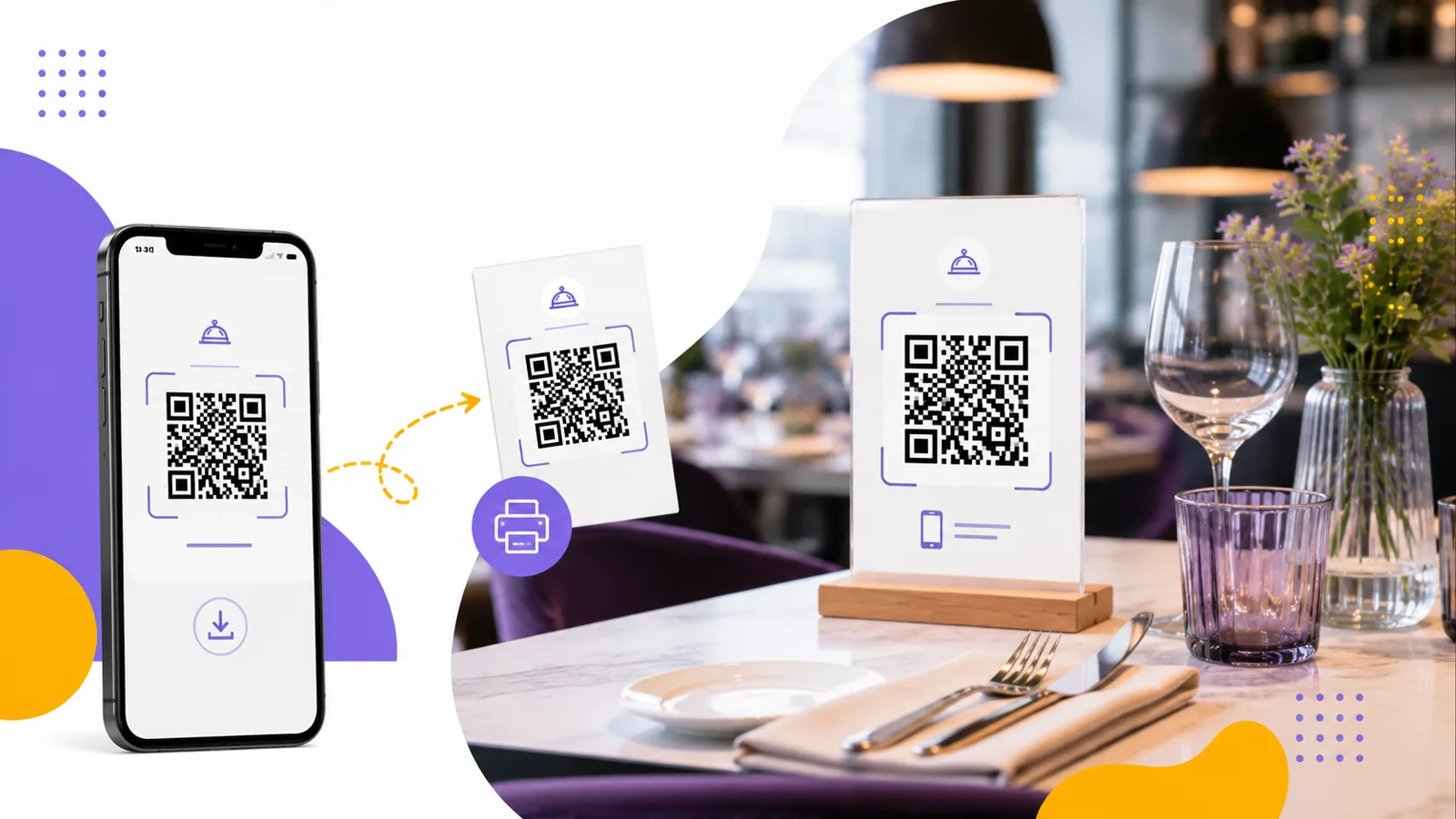
Una volta completato il controllo, puoi pubblicare il menu. La piattaforma creerà un indirizzo web pubblico e un QR code collegato a quella pagina.
Scarica il codice in un formato adatto alla stampa e inseriscilo su espositori da tavolo, tovagliette, menu cartacei, vetrofanie, bancone, biglietti, volantini, materiali per eventi, camere di hotel e B&B, ombrelloni o postazioni di stabilimenti balneari.
Il QR code deve avere un buon contrasto, dimensioni sufficienti e spazio libero intorno. Evita di stamparlo troppo vicino ad altri elementi grafici. Aggiungi inoltre una breve indicazione, per esempio “Inquadra il QR code e consulta il menu”. Non tutti i clienti utilizzano i QR code con la stessa frequenza. Una frase chiara elimina ogni dubbio.
9. Prova il QR code prima di stamparlo
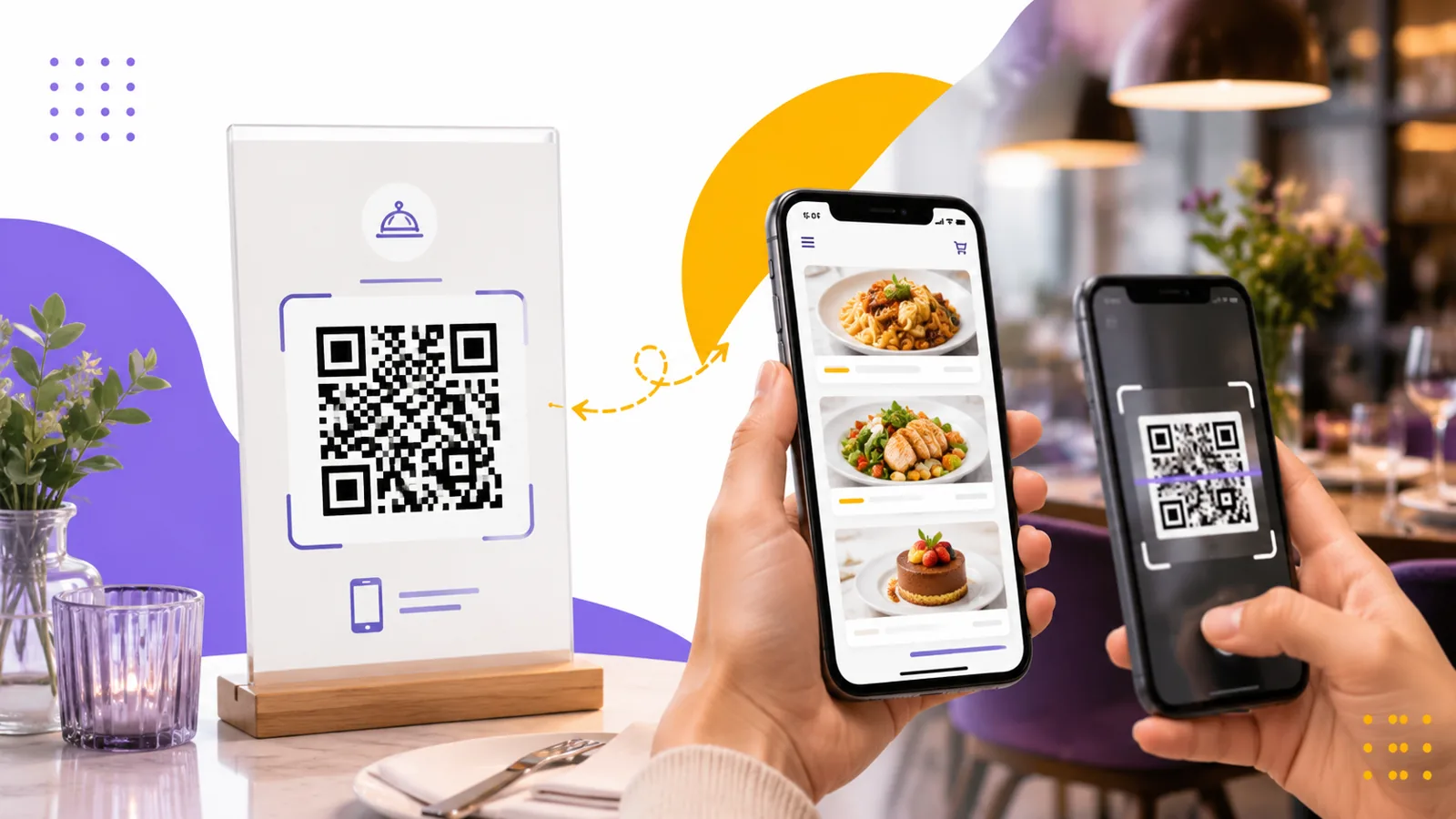
Prima di ordinare espositori, adesivi o altri materiali, effettua diversi test. Scansiona il codice da Android, da iPhone, con telefoni meno recenti, a distanze differenti, con poca luce, sotto l’illuminazione reale del locale, utilizzando la rete mobile e utilizzando il Wi-Fi del ristorante.
Controlla che il QR code apra direttamente il menu corretto e non una homepage generica, una pagina di accesso o un documento non più disponibile. Il collegamento dovrebbe rimanere lo stesso anche quando modifichi piatti e prezzi. In questo modo puoi aggiornare il menu senza ristampare tutti i materiali.
Come creare un menu digitale gratis con Resermate
Con Smart Menu Resermate puoi creare il menu seguendo questo percorso:
- crea gratuitamente il tuo account;
- inserisci i dati del ristorante;
- carica il menu da PDF o immagine;
- controlla categorie, piatti e prezzi;
- aggiungi descrizioni, immagini e allergeni;
- personalizza logo e colori;
- visualizza l’anteprima;
- pubblica il menu;
- scarica il QR code.
Il menu è completamente gratuito. Non sono presenti funzioni essenziali da sbloccare attraverso un piano premium e non è necessario inserire una carta di credito. Puoi creare subito il tuo menu digitale gratuito e aggiornarlo autonomamente ogni volta che cambia la tua offerta.
Cosa inserire nel menu digitale
Oltre ai piatti, il menu può diventare un punto di accesso alle informazioni principali del locale. Puoi aggiungere: nome e logo, indirizzo, numero di telefono, WhatsApp, orari, link per prenotare, collegamento al sito, social network, indicazioni stradali, lingue disponibili, informazioni sui servizi, piatti temporaneamente non disponibili.
Le informazioni devono però rimanere ordinate. Il menu non dovrebbe trasformarsi in una pagina piena di pulsanti e messaggi promozionali. L’obiettivo principale resta aiutare il cliente a scegliere cosa ordinare.
Perché collegare il menu digitale alla scheda Google
Il menu non deve essere accessibile soltanto attraverso il QR code presente nel ristorante. Puoi utilizzare lo stesso link anche su sito web, profilo Instagram, pagina Facebook, WhatsApp, scheda Google, campagne pubblicitarie ed email di conferma della prenotazione.
Aggiungendo il menu alla scheda Google, permetti alle persone di consultare prezzi e proposte prima di scegliere il locale. Dopo averlo pubblicato, puoi seguire la guida su come aggiungere il menu del ristorante su Google.
Gli errori da evitare
Collegare il QR code a un file pesante
Un PDF molto grande può essere lento da aprire, soprattutto quando il cliente ha una connessione debole.
Utilizzare testi troppo piccoli
Il cliente non dovrebbe ingrandire continuamente lo schermo per leggere nomi e prezzi.
Pubblicare immagini non ottimizzate
Fotografie troppo pesanti rallentano la pagina e consumano più dati mobili.
Nascondere i prezzi
Il prezzo deve essere immediatamente associato al piatto e facile da individuare.
Non aggiornare i prodotti terminati
Lasciare online piatti non disponibili genera domande, rallenta il servizio e crea aspettative che il ristorante non può soddisfare.
Dimenticare gli allergeni
Le informazioni devono essere chiare, controllate e facilmente accessibili.
Cambiare il collegamento dopo aver stampato il QR
Prima di stampare il codice su molti supporti, assicurati che la piattaforma mantenga stabile l’indirizzo pubblico del menu.
Riempire la pagina di pubblicità
Il cliente deve poter consultare il menu senza pop-up invasivi, registrazioni obbligatorie o elementi che interrompono la navigazione.
I vantaggi di un menu digitale ben realizzato
Un menu digitale consente al ristorante di:
- aggiornare prezzi e piatti senza ristampare;
- mostrare chiaramente ingredienti e allergeni;
- presentare meglio le proprie specialità;
- offrire più lingue ai clienti stranieri;
- condividere lo stesso menu su diversi canali;
- ridurre la dipendenza da grafici e tecnici;
- tenere sotto controllo le informazioni pubblicate;
- capire quali sezioni interessano maggiormente ai clienti.
Per il cliente significa trovare più rapidamente ciò che desidera e consultare il menu dal proprio dispositivo senza installare applicazioni.
Approfondisci
Domande frequenti
Prossimo passo
Vuoi capire quanti coperti stai perdendo ogni mese?
Usa il calcolatore gratuito dei coperti persiVuoi trasformare prenotazioni, recensioni e clienti in un sistema più semplice?
Scopri i servizi Resermate per ristorantiCrea ora il menu digitale del tuo ristorante
Con Smart Menu Resermate crei gratis il menu digitale, importi PDF o foto e generi il QR code pronto da utilizzare in sala.
Nessuna carta di credito, nessuna funzione essenziale a pagamento.